
Choisir une fréquence
Une vérification programmée ne crée une sauvegarde que si les données de favoris ou d'espace ont changé. Elle ne crée pas de fichier à chaque intervalle sans changement. Disponibilité du navigateur, réseau et autorisation peuvent influer sur son achèvement.
- Ouvrez Settings and plans → Google Drive sync et repérez Automatic workspace backups.
- Activez Enable automatic backup.
- Choisissez un intervalle de vérification de 15, 30, 60, 90 ou 120 minutes et un maximum de 5, 10, 15 ou 20 sauvegardes.
- Consultez Recent backups après une modification de données et la prochaine vérification prévue.
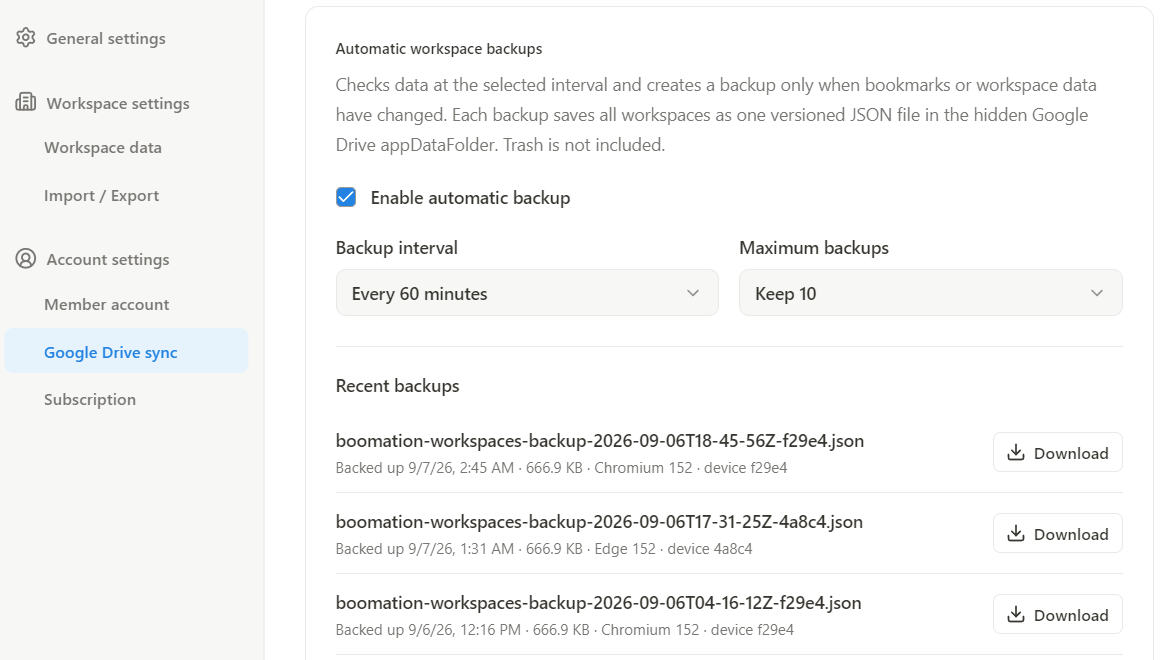 Agrandir la capture
Comprendre ce qui est protégé
Chaque JSON versionné contient tous les espaces, pages, favoris et tags à cet instant. La corbeille est toujours exclue. Fichiers de sauvegarde et programmation résident dans appDataFolder masqué de Drive ; le serveur ne les reçoit pas. Quand le maximum choisi est atteint, la création de nouvelles sauvegardes supprime les anciennes versions.
Télécharger, puis restaurer avec précaution
- Téléchargez la version voulue dans Recent backups.
- Ouvrez Import / Export → Restore all workspaces et sélectionnez le JSON téléchargé.
- Choisissez Add as workspaces pour garder les espaces actuels et ajouter des copies, ou Replace all current workspaces pour les remplacer.
- Vérifiez la confirmation. Après restauration, la collection obtenue peut suivre la synchronisation Drive normale.
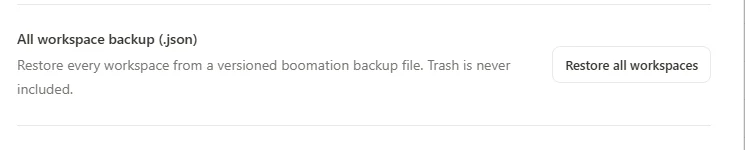 Agrandir la capture