
सेटिंग से कनेक्ट करें
- Settings and plans → Google Drive sync खोलें।
- कनेक्ट करने की कार्रवाई चुनें और Google अनुमति अनुरोध पढ़ें।
- अपने boomation सदस्य खाते से जुड़ा Google खाता उपयोग करें।
- boomation पर लौटें और सिंक स्थिति की प्रतीक्षा करें। Full Popup में आगे बढ़ने से पहले पहली सिंक का कोई भी लंबित विकल्प तय करें।
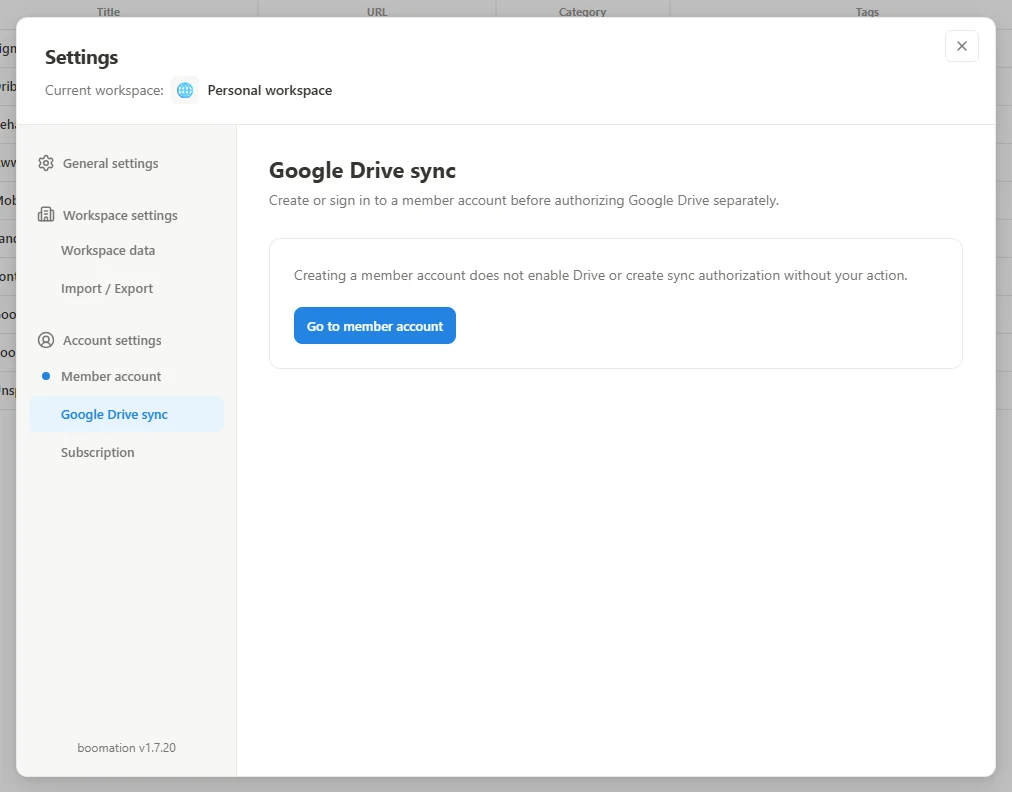 स्क्रीनशॉट बड़ा करें
पहली सिंक का विकल्प ध्यान से पढ़ें
इस डिवाइस और Drive दोनों में डेटा हो तो boomation पूछता है कि कौन सा संस्करण रखना है। Use cloud data स्थानीय सदस्य संग्रह को क्लाउड संस्करण से बदलता है। Replace cloud data with this device इस डिवाइस के संग्रह को क्लाउड संस्करण बनाता है। ये प्रतिस्थापन विकल्प हैं, स्वचालित विलय नहीं।
दूसरे ब्राउज़र या कंप्यूटर पर उपयोग करें
दूसरे ब्राउज़र में boomation इंस्टॉल करें, उसी सदस्य खाते में साइन इन करें और उसी Drive खाते को कनेक्ट करें। वहाँ भी शुरुआती सिंक विकल्प देखें। सिंक Drive वेब इंटरफ़ेस में संपादित सामान्य फ़ोल्डर के बजाय छिपा appDataFolder उपयोग करता है। डिवाइसों के बीच अपडेट के लिए काम करता नेटवर्क और मान्य अनुमति आवश्यक हैं।
- Drive डिस्कनेक्ट करने से सिंक रुकता है, लेकिन स्थानीय डेटा और मौजूदा Drive फ़ाइलें रहती हैं।
- सिंक संग्रह के बदलाव दूसरे डिवाइसों तक पहुँचाता है; स्वचालित बैकअप अलग संस्करण रखते हैं और अलग से चालू करने होते हैं।
- अनुमति समाप्त हो तो वही खाता फिर कनेक्ट करें, संग्रह न हटाएँ।