
समय-सारणी चुनें
निर्धारित जाँच केवल बुकमार्क या कार्यस्थान डेटा बदलने पर बैकअप बनाती है। कुछ न बदलने पर हर अंतराल में नई फ़ाइल नहीं बनती। ब्राउज़र की उपलब्धता, नेटवर्क पहुँच और अनुमति जाँच पूरी होने का समय प्रभावित कर सकते हैं।
- Settings and plans → Google Drive sync खोलें और Automatic workspace backups ढूँढें।
- Enable automatic backup चालू करें।
- जाँच का अंतराल 15, 30, 60, 90 या 120 मिनट और अधिकतम बैकअप 5, 10, 15 या 20 चुनें।
- डेटा बदलने और अगली निर्धारित जाँच के बाद परिणाम Recent backups में देखें।
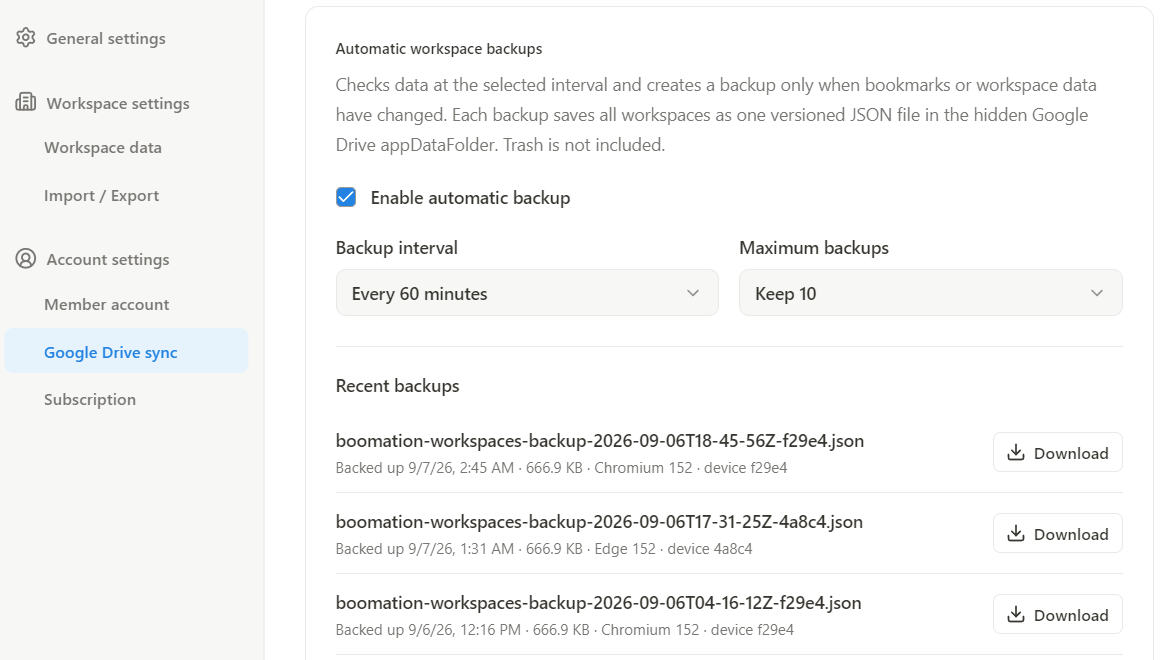 स्क्रीनशॉट बड़ा करें
जानें क्या सुरक्षित होता है
हर संस्करणयुक्त JSON में उस समय के सभी कार्यस्थान, पृष्ठ, बुकमार्क और टैग होते हैं। Trash कभी शामिल नहीं होता। बैकअप फ़ाइलें और समय-सारणी सेटिंग Drive के छिपे appDataFolder में रहती हैं; बैकएंड उन्हें प्राप्त नहीं करता। चुनी हुई प्रतिधारण संख्या पूरी होने पर नई प्रतियाँ बनते समय पुराने बैकअप संस्करण हटते हैं।
डाउनलोड करें, फिर सोच-समझकर पुनर्स्थापित करें
- Recent backups से इच्छित संस्करण डाउनलोड करें।
- Import / Export → Restore all workspaces खोलें और डाउनलोड किया JSON चुनें।
- वर्तमान संग्रह रखकर प्रतियाँ जोड़ने के लिए Add as workspaces या उसे बदलने के लिए Replace all current workspaces चुनें।
- पुष्टि पढ़ें। पुनर्स्थापना के बाद बना संग्रह सामान्य Drive सिंक प्रवाह से सिंक हो सकता है।
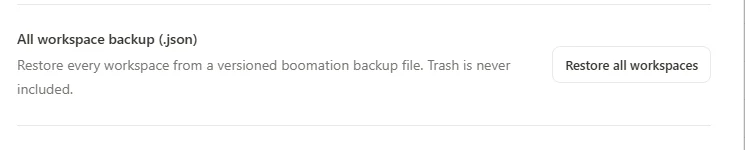 स्क्रीनशॉट बड़ा करें