
Pilih jadwal
Pemeriksaan terjadwal hanya membuat cadangan ketika data bookmark atau ruang kerja berubah. Berkas baru tidak dibuat setiap interval jika tidak ada perubahan. Ketersediaan browser, akses jaringan, dan otorisasi dapat memengaruhi waktu selesainya pemeriksaan.
- Buka Settings and plans → Google Drive sync dan temukan Automatic workspace backups.
- Aktifkan Enable automatic backup.
- Pilih interval pemeriksaan 15, 30, 60, 90, atau 120 menit dan maksimum 5, 10, 15, atau 20 cadangan.
- Periksa Recent backups untuk melihat hasil setelah data berubah dan pemeriksaan terjadwal berikutnya.
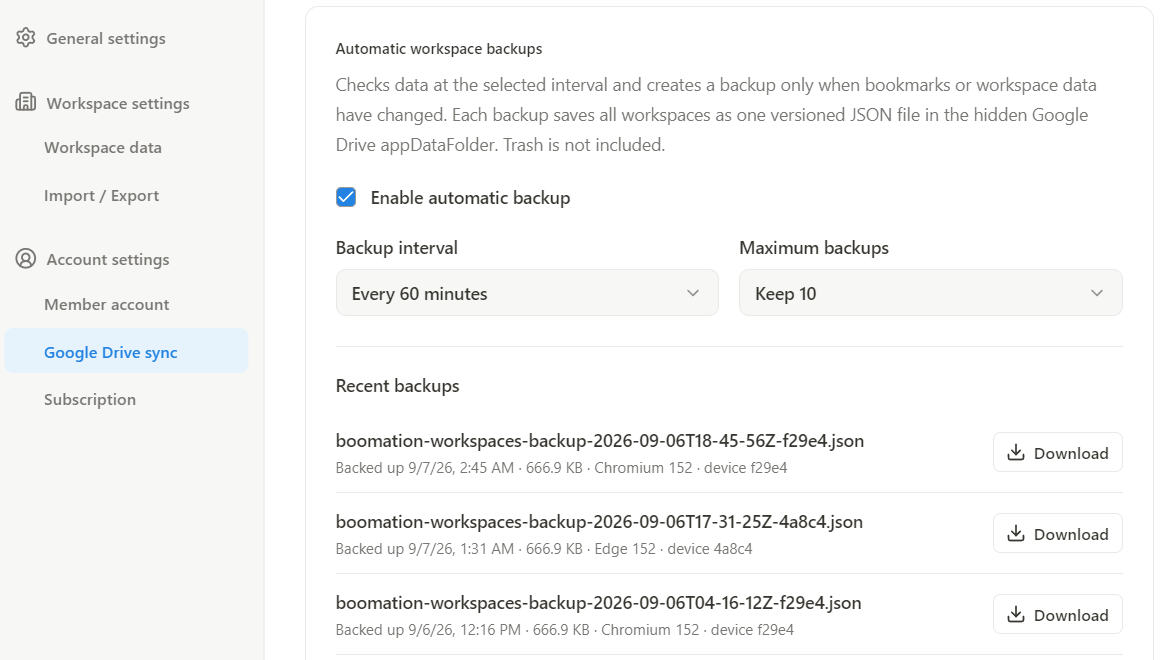 Perbesar tangkapan layar
Ketahui apa yang dilindungi
Setiap JSON berversi berisi semua ruang kerja, halaman, bookmark, dan tag pada waktu tersebut. Trash tidak pernah disertakan. Berkas cadangan dan pengaturan jadwal berada di appDataFolder tersembunyi milik Drive; backend tidak menerimanya. Saat jumlah penyimpanan terpilih tercapai, versi cadangan lama dihapus ketika versi baru dibuat.
Unduh, lalu pulihkan dengan cermat
- Unduh versi yang diinginkan dari Recent backups.
- Buka Import / Export → Restore all workspaces dan pilih JSON yang diunduh.
- Pilih Add as workspaces untuk mempertahankan kumpulan saat ini dan menambah salinan, atau Replace all current workspaces untuk menggantinya.
- Tinjau konfirmasi. Setelah pemulihan, koleksi hasilnya dapat tersinkron melalui alur sinkronisasi Drive biasa.
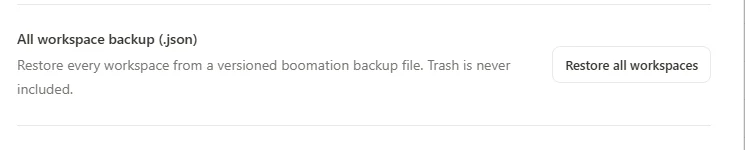 Perbesar tangkapan layar