
Hubungkan dari pengaturan
- Buka Settings and plans → Google Drive sync.
- Pilih tindakan koneksi dan tinjau permintaan otorisasi Google.
- Gunakan akun Google yang tertaut ke akun anggota boomation Anda.
- Kembali ke boomation dan tunggu status sinkronisasi. Selesaikan pilihan sinkronisasi pertama sebelum melanjutkan di Full Popup.
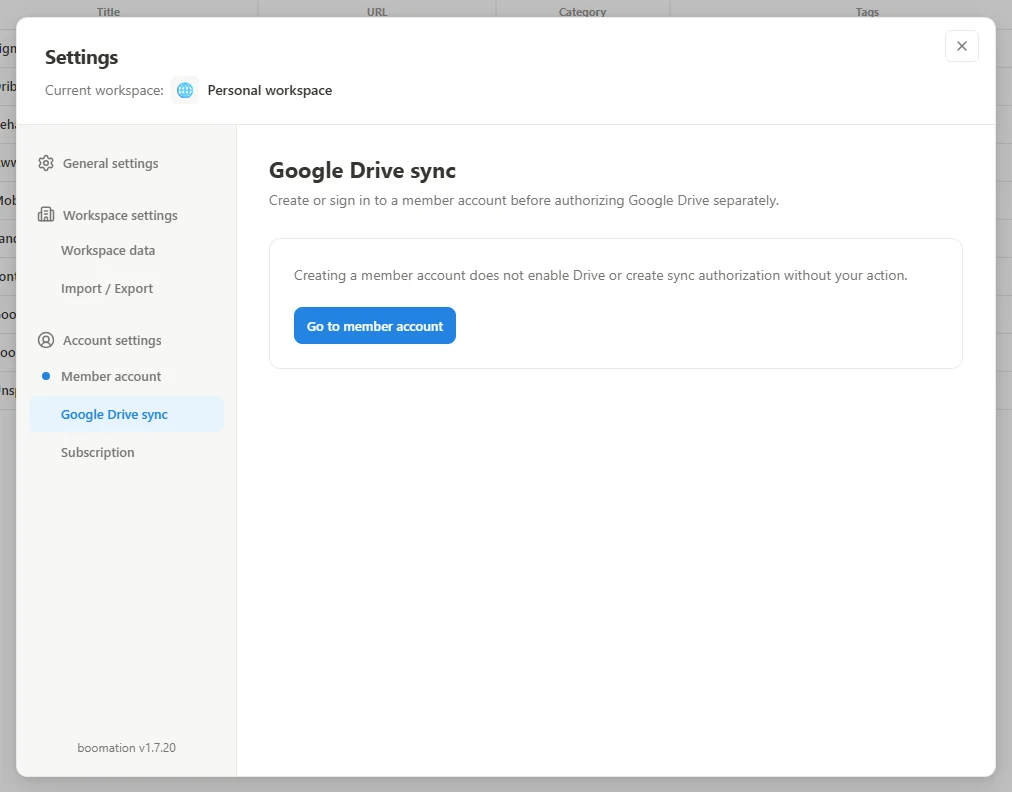 Perbesar tangkapan layar
Baca pilihan sinkronisasi pertama dengan cermat
Jika perangkat dan Drive sama-sama berisi data, boomation menanyakan versi yang ingin disimpan. Use cloud data mengganti koleksi anggota lokal dengan versi cloud. Replace cloud data with this device menjadikan koleksi perangkat ini sebagai versi cloud. Ini pilihan penggantian, bukan penggabungan otomatis.
Gunakan browser atau komputer lain
Instal boomation di browser lain, masuk ke akun anggota yang sama, dan hubungkan akun Drive yang sesuai. Tinjau juga pilihan sinkronisasi awal di sana. Sinkronisasi menggunakan appDataFolder tersembunyi, bukan folder biasa yang disunting lewat antarmuka web Drive. Pembaruan antarperangkat membutuhkan jaringan yang berfungsi dan otorisasi valid.
- Memutuskan Drive menghentikan sinkronisasi tetapi mempertahankan data lokal serta berkas Drive yang ada.
- Sinkronisasi menyebarkan perubahan koleksi; cadangan otomatis menyimpan versi terpisah dan harus diaktifkan secara terpisah.
- Atasi otorisasi kedaluwarsa dengan menghubungkan ulang akun yang sama, bukan dengan menghapus koleksi.