
Scegli una disposizione visiva
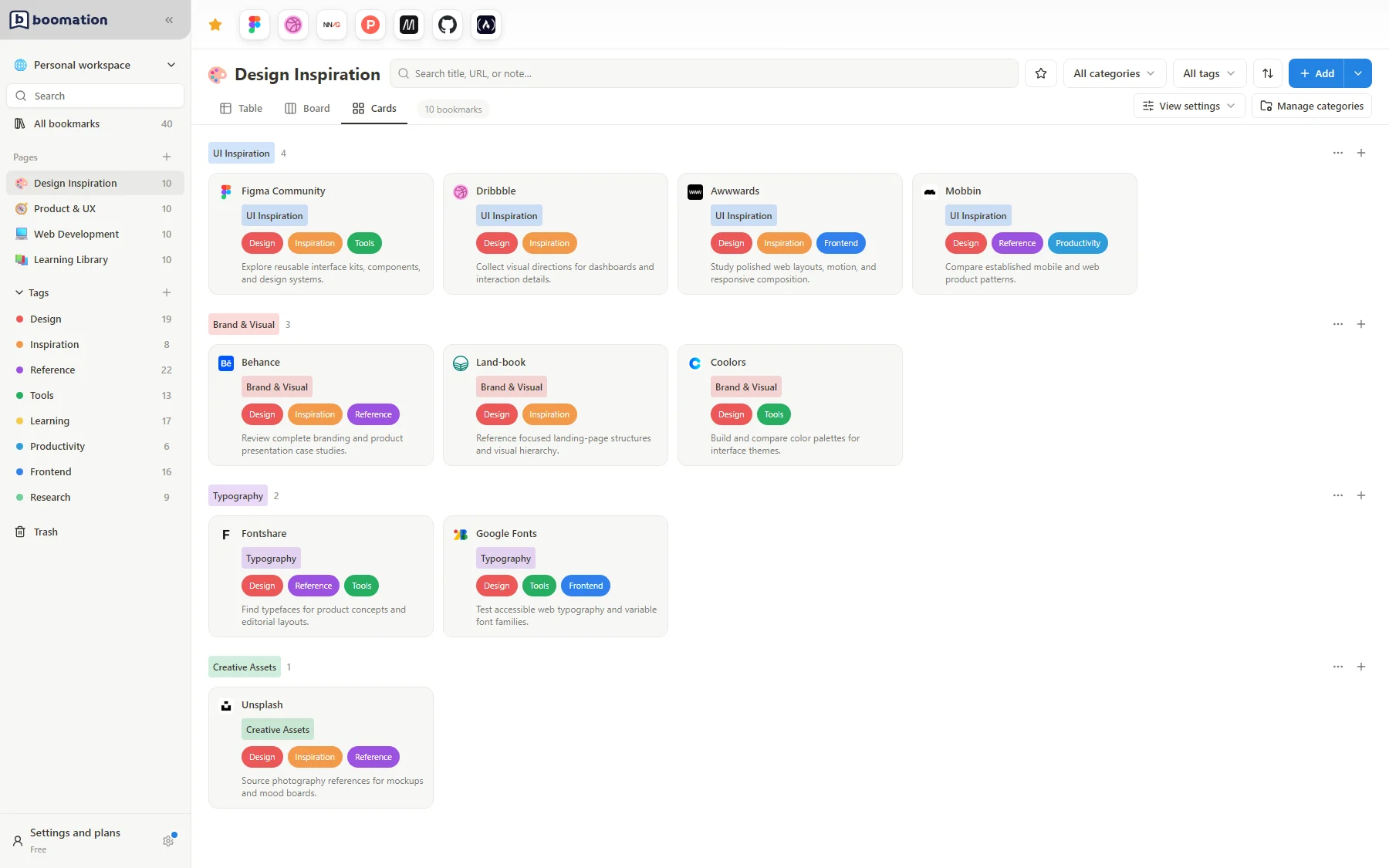
Seleziona Cards sopra l'elenco dei segnalibri. Ogni scheda rappresenta un link salvato, con favicon, titolo e i campi che scegli di visualizzare. Questa vista è utile quando preferisci risorse riconoscibili a una tabella densa.
 Ingrandisci la schermata
Riduci il rumore visivo
- Apri View settings per vedere le opzioni di raggruppamento e dei campi disponibili.
- Scegli Category o Tags per raggruppare le schede. Cards non dispone dei controlli Compact o di disposizione di Board.
- Nascondi i campi che non ti servono per l'attività corrente, come URL o Note.
- Abilita Hide empty groups se non vuoi intestazioni per i gruppi senza segnalibri corrispondenti.
Conserva i dettagli memorizzati
Nascondere un campo non lo cancella. Se una scheda è più alta del previsto, controlla titoli lunghi, note e tag multipli, quindi regola i campi visibili o il raggruppamento. Usa il menu delle azioni della scheda per modificare, spostare o eliminare; un semplice cambio di disposizione non altera l'URL salvato.