
Connettiti dalle impostazioni
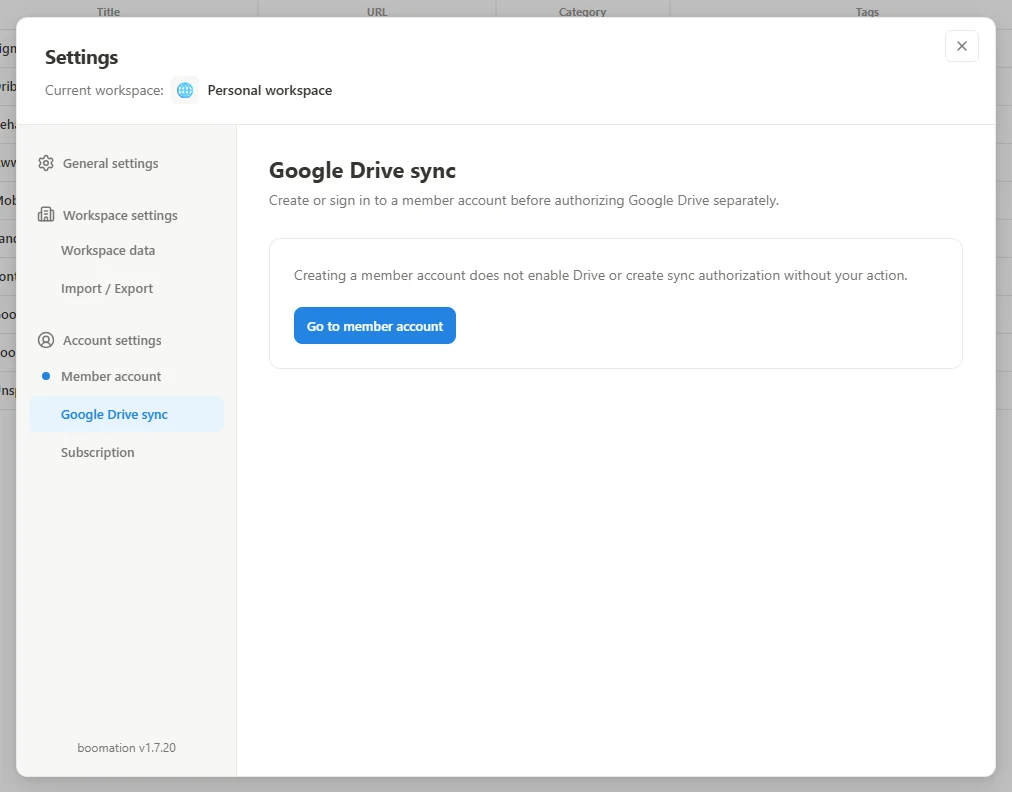
- Apri Settings and plans → Google Drive sync.
- Scegli l'azione di connessione e controlla la richiesta di autorizzazione di Google.
- Usa l'account Google collegato al tuo account membro di boomation.
- Torna a boomation e attendi lo stato della sincronizzazione. Risolvi qualsiasi scelta di prima sincronizzazione prima di continuare in Full Popup.
 Ingrandisci la schermata
Leggi con attenzione la scelta della prima sincronizzazione
Se questo dispositivo e Drive contengono entrambi dati, boomation chiede quale versione conservare. Use cloud data sostituisce la raccolta locale del membro con la versione nel cloud. Replace cloud data with this device rende la raccolta di questo dispositivo la versione nel cloud. Sono scelte di sostituzione, non un'unione automatica.
Usa un altro browser o computer
Installa boomation nell'altro browser, accedi allo stesso account membro e connetti l'account Drive corrispondente. Controlla anche lì la scelta della sincronizzazione iniziale. La sincronizzazione usa l'appDataFolder nascosta anziché una cartella normale modificabile nell'interfaccia web di Drive. Per gli aggiornamenti tra dispositivi servono una connessione di rete funzionante e un'autorizzazione valida.
- Disconnettere Drive interrompe la sincronizzazione, ma conserva i dati locali e i file esistenti di Drive.
- La sincronizzazione propaga le modifiche alla raccolta; i backup automatici conservano versioni separate e devono essere abilitati separatamente.
- Risolvi un'autorizzazione scaduta riconnettendo lo stesso account, non eliminando la raccolta.