
視覚的なレイアウトを選ぶ
ブックマーク一覧の上で Cards(カード)を選びます。各カードは保存した 1 つのリンクを表し、ファビコン、タイトル、選択した表示項目が並びます。情報を詰めた表よりも、資料を見分けやすくしたいときに便利です。
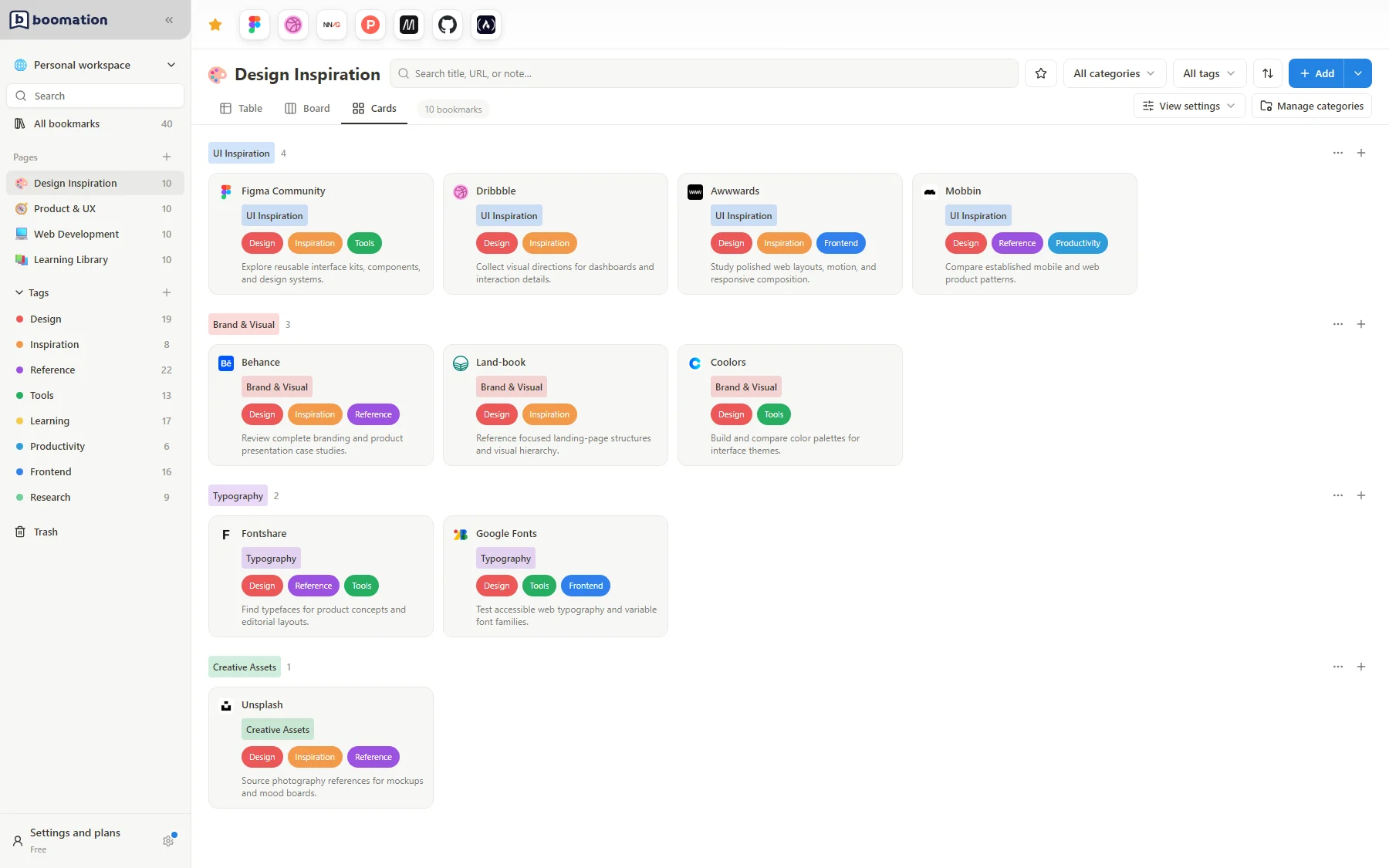 スクリーンショットを拡大
不要な表示を減らす
- View settings(表示設定)を開き、Category(カテゴリ)または Tags(タグ)でグループ化します。
- Visible fields(表示項目)で、カードに表示する情報を選びます。Cards には Compact やレイアウト切り替え、Color columns の設定はありません。
- URL や Note(メモ)など、今の作業で必要ない項目を非表示にします。
- 一致するブックマークがないグループの見出しを表示したくない場合は、Hide empty groups(空のグループを非表示)を有効にします。
保存した詳細はそのまま残る
項目を非表示にしても、その内容は消去されません。カードが想定より高い場合は、長いタイトルやメモ、複数のタグを確認し、表示項目を調整してください。編集、移動、削除にはカードの操作メニューを使います。表示設定を変えるだけでは、保存した URL は変わりません。