
Scegli una pianificazione
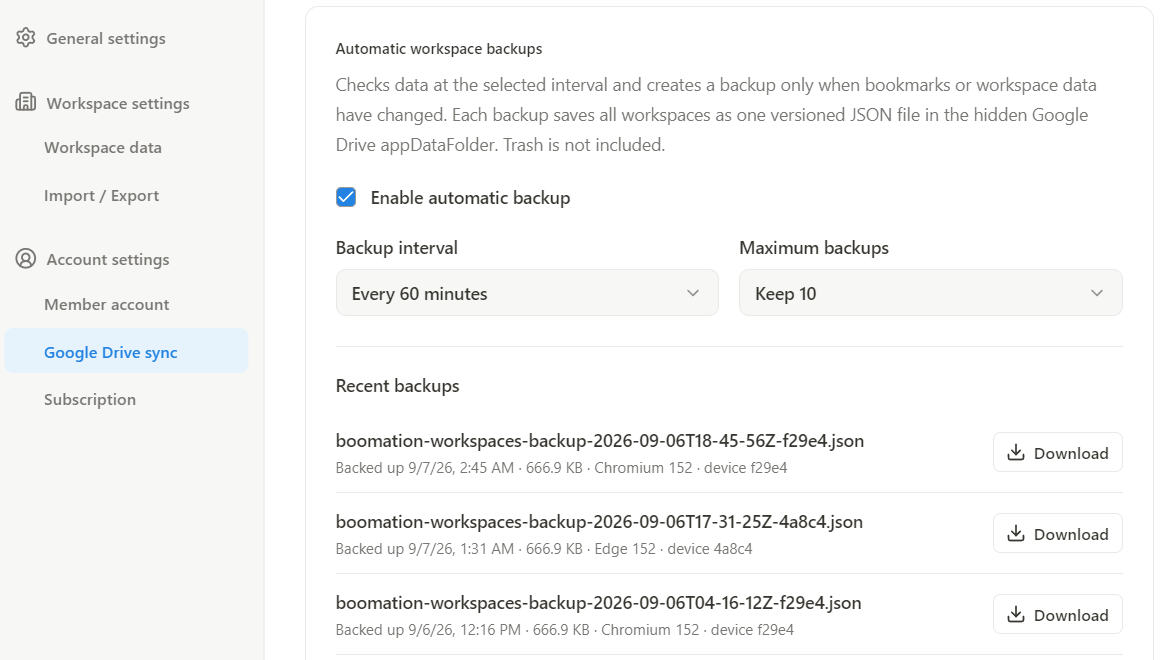
Un controllo pianificato crea un backup solo quando i dati dei segnalibri o degli spazi di lavoro sono cambiati. Non crea un nuovo file a ogni intervallo se non cambia nulla. La disponibilità del browser, l'accesso alla rete e l'autorizzazione possono influire sul completamento di un controllo.
- Apri Settings and plans → Google Drive sync e trova Automatic workspace backups.
- Attiva Enable automatic backup.
- Scegli un intervallo di controllo di 15, 30, 60, 90 o 120 minuti e un massimo di 5, 10, 15 o 20 backup.
- Controlla Recent backups per vedere il risultato dopo le modifiche ai dati e il controllo pianificato successivo.
 Ingrandisci la schermata
Scopri cosa viene protetto
Ogni JSON con versione contiene tutti gli spazi di lavoro, le pagine, i segnalibri e i tag di quel momento. Trash non è mai incluso. I file di backup e le impostazioni della pianificazione risiedono nell'appDataFolder nascosta di Drive; il backend non li riceve. Al raggiungimento del numero di copie da conservare selezionato, le versioni più vecchie vengono rimosse man mano che ne vengono create di nuove.
Scarica, poi ripristina consapevolmente
- Scarica la versione desiderata da Recent backups.
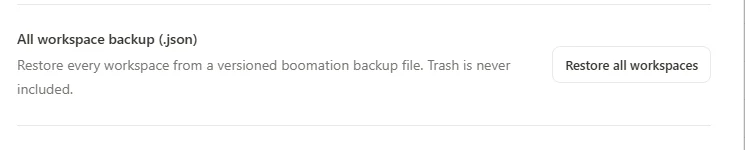
- Apri Import / Export → Restore all workspaces e seleziona il JSON scaricato.
- Scegli Add as workspaces per mantenere l'insieme corrente e aggiungere copie oppure Replace all current workspaces per sostituirlo.
- Controlla la conferma. Dopo il ripristino, la raccolta risultante può sincronizzarsi tramite il normale flusso di sincronizzazione con Drive.
 Ingrandisci la schermata