
スケジュールを設定する
定期確認でバックアップが作られるのは、ブックマークやワークスペースのデータに変更があった場合だけです。変更がないときに毎回新しいファイルを作成するわけではありません。確認が完了する時刻は、ブラウザーの稼働状況、ネットワーク、アクセス許可に左右される場合があります。
- Settings and plans(設定とプラン)→ Google Drive sync(Google Drive 同期)を開き、Automatic workspace backups(ワークスペースの自動バックアップ)を探します。
- Enable automatic backup(自動バックアップを有効にする)をオンにします。
- 確認間隔を 15、30、60、90、120 分から、最大保存数を 5、10、15、20 件から選びます。
- データの変更後、次の定期確認が行われたら Recent backups(最近のバックアップ)で結果を確認します。
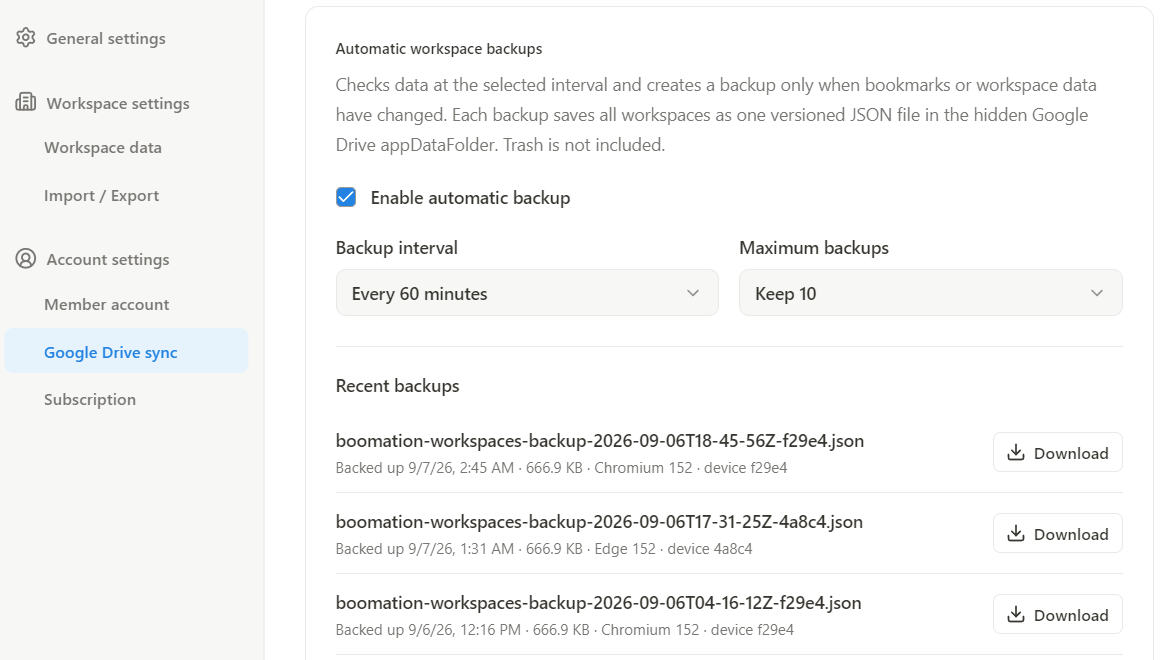 スクリーンショットを拡大
保存される内容を知る
各世代の JSON には、その時点のすべてのワークスペース、ページ、ブックマーク、タグが含まれます。Trash(ゴミ箱)は一切含まれません。バックアップファイルとスケジュール設定は Drive の非表示の appDataFolder に保存され、バックエンドは受け取りません。設定した最大保存数に達すると、新しいバックアップの作成に合わせて古い世代が削除されます。
ダウンロードしてから慎重に復元する
- Recent backups(最近のバックアップ)から、復元したい世代をダウンロードします。
- Import / Export(インポート/エクスポート)→ Restore all workspaces(すべてのワークスペースを復元)を開き、ダウンロードした JSON を選びます。
- 現在のデータを残してコピーを追加するには Add as workspaces(ワークスペースとして追加)、置き換えるには Replace all current workspaces(現在の全ワークスペースを置き換える)を選びます。
- 確認内容をお読みください。復元後のコレクションは、通常の Drive 同期によって同期される場合があります。
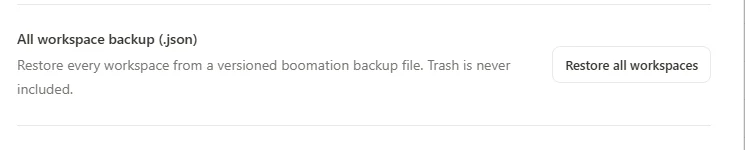 スクリーンショットを拡大