
設定から接続する
- Settings and plans(設定とプラン)→ Google Drive sync(Google Drive 同期)を開きます。
- 接続操作を選び、Google のアクセス許可リクエストを確認します。
- boomation の会員アカウントに紐付いた Google アカウントを使用します。
- boomation に戻り、同期状況が表示されるまで待ちます。初回同期の選択がある場合は、Full Popup で操作を続ける前に解決してください。
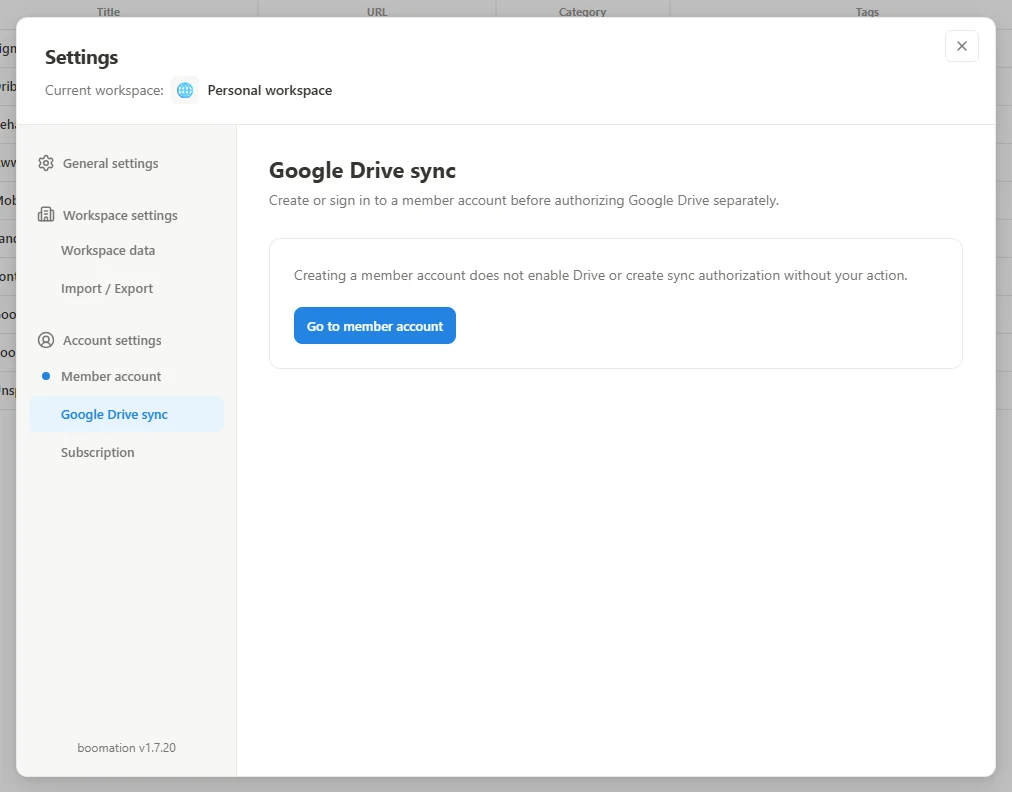 スクリーンショットを拡大
初回同期の選択を慎重に確認する
このデバイスと Drive の両方にデータがあると、boomation はどちらを残すか確認します。Use cloud data(クラウドのデータを使用)は、ローカルの会員コレクションをクラウド版で置き換えます。Replace cloud data with this device(このデバイスのデータでクラウドを置き換える)は、このデバイスのコレクションをクラウド版にします。どちらも置き換えであり、自動統合ではありません。
別のブラウザーやパソコンで使う
別のブラウザーに boomation をインストールし、同じ会員アカウントでログインして、一致する Drive アカウントに接続します。そこでも初回同期の選択を確認してください。同期には、Drive のウェブ画面で編集する通常のフォルダーではなく、非表示の appDataFolder を使用します。デバイス間の更新には、利用可能なネットワークと有効なアクセス許可が必要です。
- Drive との接続を解除すると同期は停止しますが、ローカルデータと既存の Drive ファイルは残ります。
- 同期はコレクションの変更をほかのデバイスにも反映します。自動バックアップは独立した履歴を残す機能で、別途有効にする必要があります。
- アクセス許可の期限が切れた場合は、コレクションを削除せず、同じアカウントで再接続してください。