
Połącz w ustawieniach
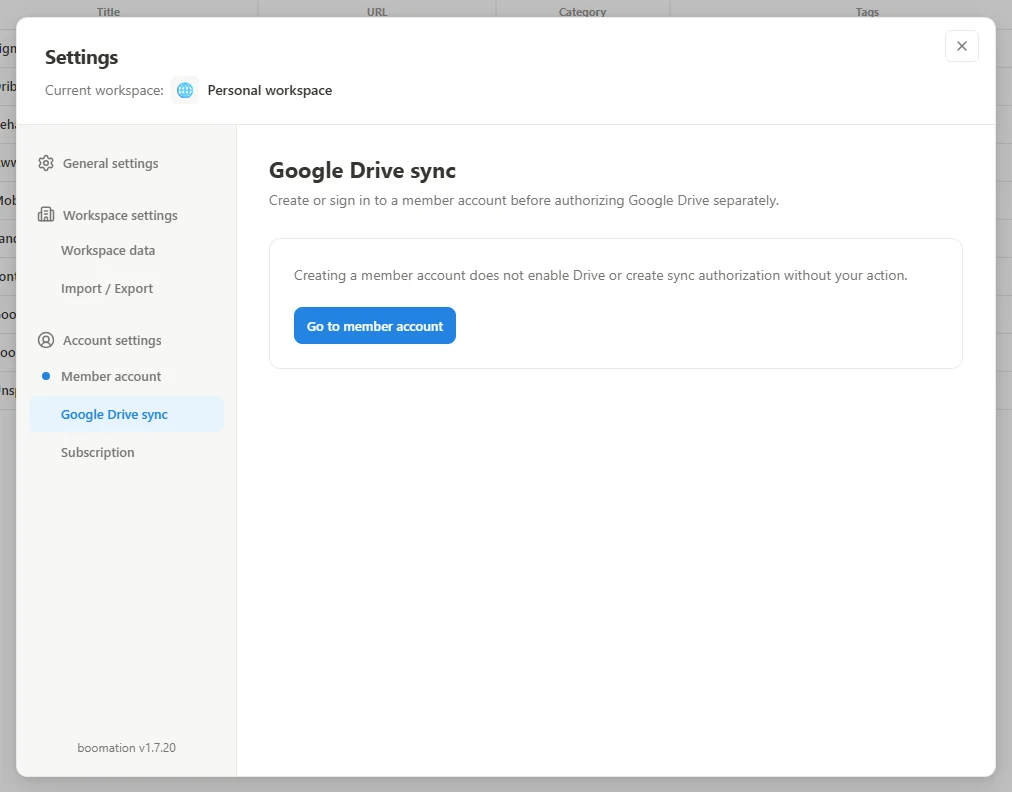
- Otwórz Settings and plans → Google Drive sync.
- Wybierz połączenie i przeczytaj żądanie autoryzacji Google.
- Użyj konta Google powiązanego z kontem członkowskim boomation.
- Wróć do boomation i poczekaj na status synchronizacji. Rozstrzygnij wybór pierwszej synchronizacji przed kontynuowaniem w Full Popup.
 Powiększ zrzut ekranu
Uważnie przeczytaj wybór pierwszej synchronizacji
Jeśli urządzenie i Drive zawierają dane, boomation zapyta, którą wersję zachować. Use cloud data zastępuje lokalny zbiór członka wersją z chmury. Replace cloud data with this device czyni zbiór urządzenia wersją chmurową. To wybory zastąpienia, nie automatyczne scalanie.
Użyj innej przeglądarki lub komputera
Zainstaluj boomation w innej przeglądarce, zaloguj się na to samo konto członkowskie i połącz odpowiadające mu konto Drive. Tam również sprawdź początkowy wybór synchronizacji. Synchronizacja używa ukrytego appDataFolder, nie zwykłego folderu edytowanego w witrynie Drive. Aktualizacje między urządzeniami wymagają sieci i ważnej autoryzacji.
- Odłączenie Drive zatrzymuje synchronizację, ale zachowuje lokalne dane i istniejące pliki Drive.
- Synchronizacja przenosi zmiany zbioru; automatyczne kopie zachowują osobne wersje i wymagają oddzielnego włączenia.
- Wygasłą autoryzację napraw przez ponowne połączenie tego samego konta, nie usuwanie zbioru.