
Wybierz harmonogram
Zaplanowana kontrola tworzy kopię tylko po zmianach danych zakładek lub przestrzeni. Bez zmian nie powstaje nowy plik w każdym interwale. Dostępność przeglądarki, sieć i autoryzacja mogą wpływać na czas zakończenia kontroli.
- Otwórz Settings and plans → Google Drive sync i znajdź Automatic workspace backups.
- Włącz Enable automatic backup.
- Wybierz kontrolę co 15, 30, 60, 90 lub 120 minut i maksymalnie 5, 10, 15 lub 20 kopii.
- Sprawdź Recent backups po zmianie danych i kolejnej zaplanowanej kontroli.
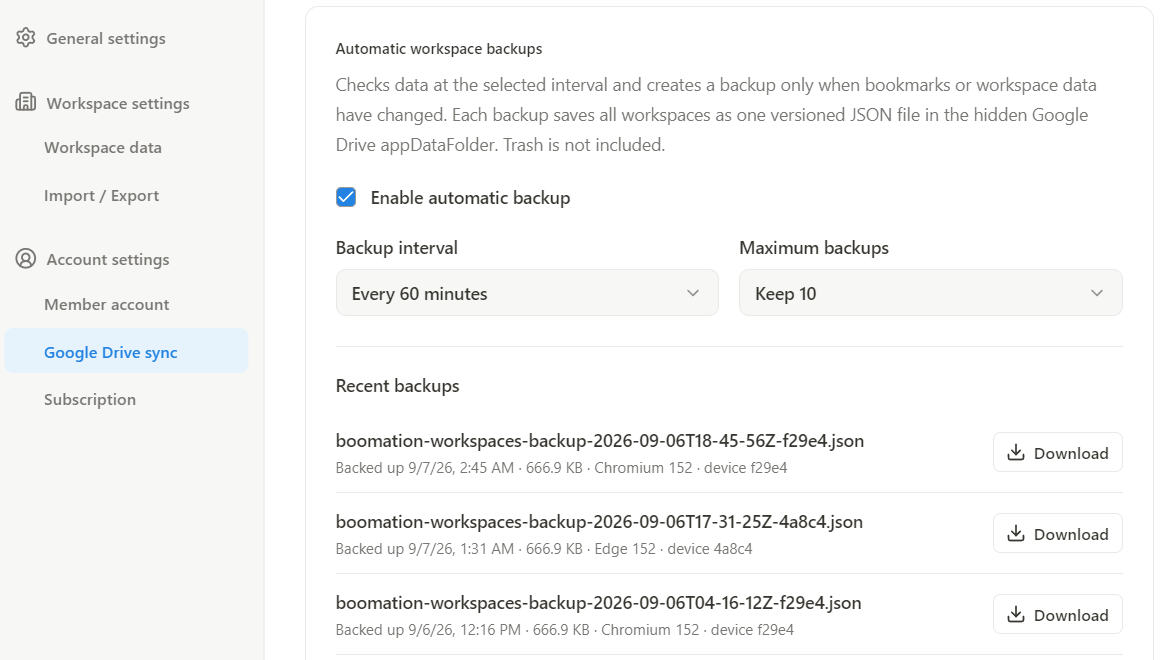 Powiększ zrzut ekranu
Wiedz, co jest chronione
Każda wersja JSON zawiera wszystkie przestrzenie, strony, zakładki i tagi z danej chwili. Kosz nigdy nie jest uwzględniany. Pliki kopii i ustawienia harmonogramu znajdują się w ukrytym appDataFolder Drive; backend ich nie otrzymuje. Po osiągnięciu limitu liczby kopii starsze wersje są usuwane przy tworzeniu nowych.
Pobierz, potem świadomie przywróć
- Pobierz wybraną wersję z Recent backups.
- Otwórz Import / Export → Restore all workspaces i wybierz pobrany JSON.
- Wybierz Add as workspaces, aby zachować obecny zestaw i dodać kopie, lub Replace all current workspaces, aby go zastąpić.
- Przeczytaj potwierdzenie. Po przywróceniu wynikowy zbiór może synchronizować się zwykłym procesem Drive.
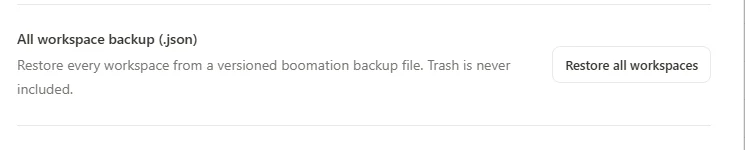 Powiększ zrzut ekranu