
Kết nối từ cài đặt
- Mở Settings and plans → Google Drive sync.
- Chọn thao tác kết nối và xem yêu cầu cấp quyền của Google.
- Dùng tài khoản Google đã liên kết với tài khoản thành viên boomation.
- Quay lại boomation và chờ trạng thái đồng bộ. Giải quyết lựa chọn đồng bộ lần đầu trước khi tiếp tục trong Full Popup.
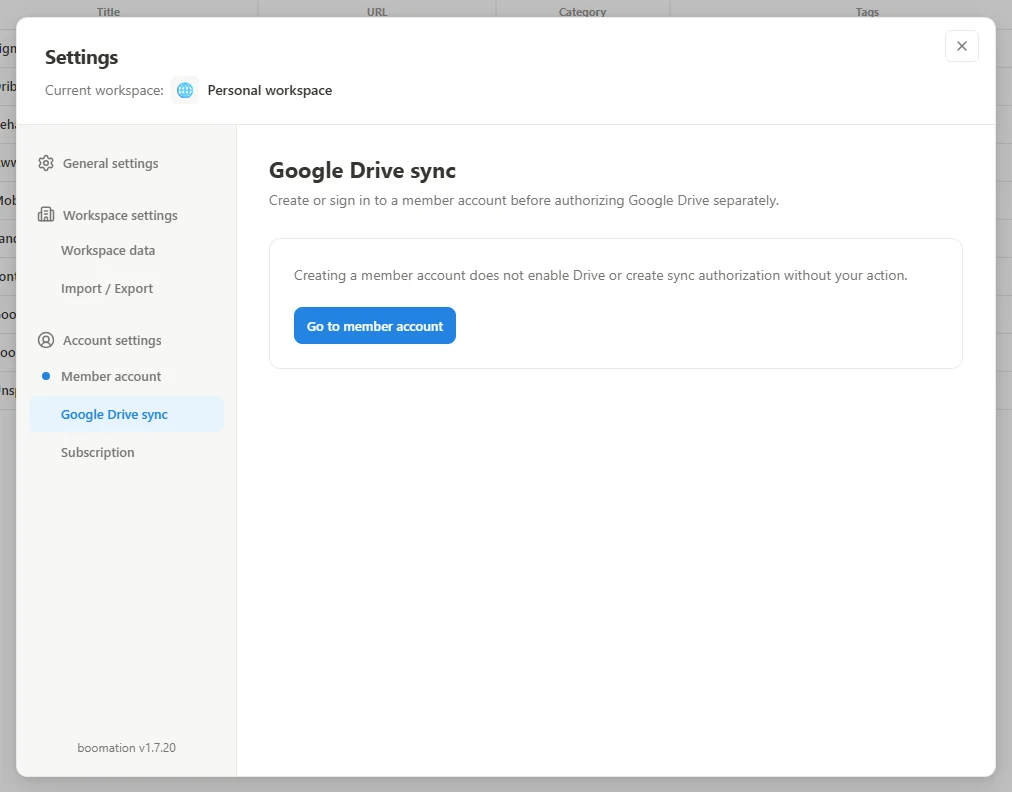 Phóng to ảnh chụp
Đọc kỹ lựa chọn đồng bộ lần đầu
Nếu thiết bị này và Drive đều chứa dữ liệu, boomation hỏi bạn muốn giữ phiên bản nào. Use cloud data thay bộ sưu tập thành viên cục bộ bằng phiên bản đám mây. Replace cloud data with this device dùng bộ sưu tập của thiết bị này làm phiên bản đám mây. Đây là các lựa chọn thay thế, không phải gộp tự động.
Dùng trình duyệt hoặc máy tính khác
Cài boomation trong trình duyệt khác, đăng nhập cùng tài khoản thành viên và kết nối tài khoản Drive tương ứng. Xem lại lựa chọn đồng bộ ban đầu ở đó. Đồng bộ dùng appDataFolder ẩn thay vì thư mục thông thường mà bạn sửa trong giao diện web Drive. Cần mạng hoạt động và quyền hợp lệ để cập nhật giữa các thiết bị.
- Ngắt kết nối Drive dừng đồng bộ nhưng giữ dữ liệu cục bộ và tệp Drive hiện có.
- Đồng bộ truyền các thay đổi bộ sưu tập; sao lưu tự động giữ các phiên bản riêng và phải được bật riêng.
- Giải quyết quyền hết hạn bằng cách kết nối lại cùng tài khoản, không phải xóa bộ sưu tập.